
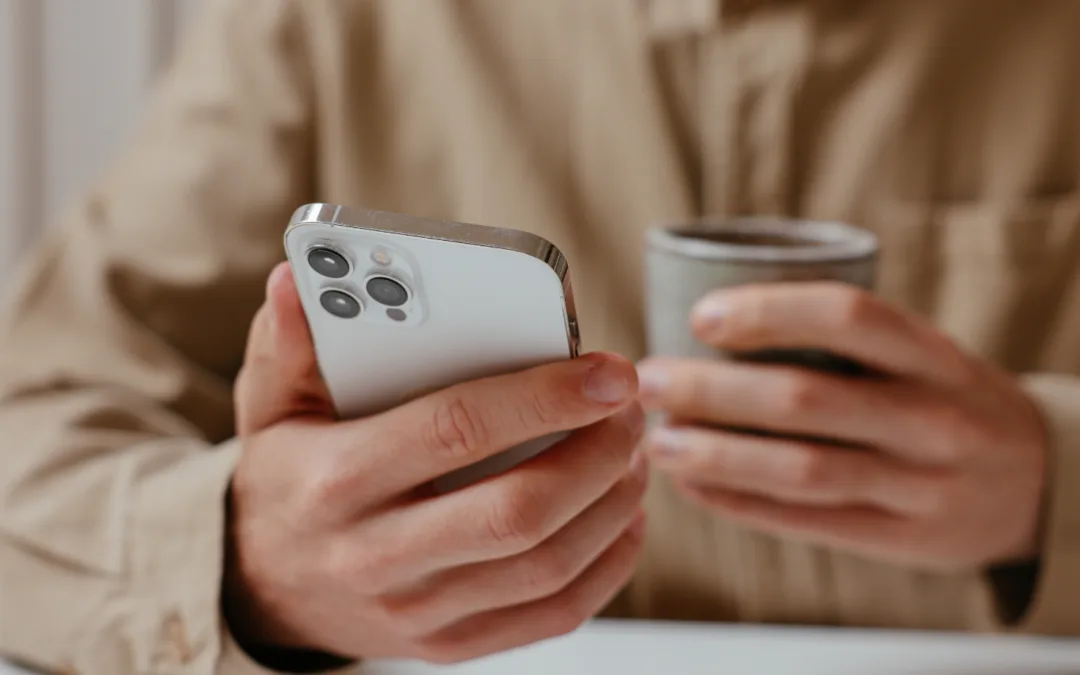
Udnyt makrofunktionen på din iPhone til dine SoMe-videoer
I en digital verden, hvor indholdskonkurrencen er intens, er video blevet en uundværlig del af markedsføringsstrategier. Video har evnen til at fange opmærksomhed, formidle komplekse budskaber hurtigt og skabe en følelsesmæssig forbindelse til publikum.
Og med forbrugernes stigende forventninger til visuelt indhold er det vigtigt for virksomheder at producere videoer af høj kvalitet, der skiller sig ud og efterlader et varigt indtryk.
iPhone 15 og nyere med sine avancerede videofunktioner giver virksomheder mulighed for at skabe professionelle videoer direkte fra deres smartphones, hvilket gør det lettere at integrere kraftfuldt visuelt indhold i deres markedsføring.
I dette blogindlæg vil jeg gå i dybden med iPhones makrofunktion.
Sådan bruger du makrofunktionen, og hvad kan du skabe med den
Med iPhone 15 og nyere har Apple introduceret en imponerende makrofunktion, som gør det muligt at tage ultranære billeder og videoer med en hidtil uset detaljegrad.
Her er en guide til, hvordan du kan bruge denne funktion bedst muligt
1. Hvad er makrofunktionen?
Definition
Makrofunktionen på iPhone giver dig mulighed for at fange ekstremt nære billeder og videoer af små objekter med skarp fokus og utrolige detaljer. Dette er perfekt til at fremhæve teksturer, mønstre og små detaljer, som normalt ville gå tabt med standardoptagelser.
Hvordan virker makrofunktionen
Når du bringer din iPhone tæt på et objekt (ned til 2 cm), aktiveres makrotilstanden automatisk, og du kan optage detaljer, der normalt kræver specialudstyr.
2. Sådan bruger du makrofunktionen
Aktivér makro
For at bruge makrofunktionen, bring din iPhone tæt på det objekt, du ønsker at optage. Kameraet vil automatisk skifte til ultravidvinkelobjektivet, som understøtter makrooptagelser.
Justér fokus manuelt
Selvom kameraet automatisk fokuserer, kan du manuelt justere fokus ved at trykke på skærmen for at sikre, at det ønskede område er skarpt.
Stabilisering
For at få den bedste kvalitet, især ved videooptagelse, skal du holde enheden så stabil som muligt. Brug eventuelt en stabilisator eller en tripod for at undgå rystelser.
3. Hvad kan du bruge makrofunktionen til?
Produktvideoer
Hvis du sælger produkter, kan makrofunktionen være perfekt til at fremhæve detaljer som syninger på tøj, teksturer på smykker eller materialer på luksusvarer. Dette giver dine kunder et tættere kig på kvaliteten af det, du tilbyder.
Natur og Livsstil
Optag små detaljer i naturen – som dugdråber på blade, insektvinger eller teksturer af sten og træ. Disse optagelser kan bruges i livsstilsindhold eller som baggrundsbilleder i markedsføringskampagner.
Undervisnings- og Instruktionsvideoer
Brug makrofunktionen til at demonstrere små tekniske detaljer eller trin-for-trin-processer i undervisningsvideoer. Dette kan være nyttigt inden for fag som smykkefremstilling, urværksreparation eller teknologi, hvor små detaljer er afgørende.
Kreativ Indholdsproduktion
Eksperimentér med abstrakte optagelser, hvor du leger med lys, farver og teksturer i makro. Disse kan bruges som kreative elementer i brandingvideoer, musikvideoer eller kunstneriske projekter.
4. Tips til bedre makrooptagelser
Lysforhold
Makrofotografering og -videooptagelse kræver godt lys. Naturligt lys er ofte det bedste, men du kan også bruge små LED-lys for at tilføje ekstra belysning.
Eksperimentér med perspektiver
Prøv forskellige vinkler og perspektiver for at finde den mest interessante måde at præsentere dit motiv på.
Efterbehandling
Brug iPhone’s indbyggede redigeringsværktøjer til at finjustere skarphed, kontrast og farver, eller importer dine optagelser til et professionelt redigeringsprogram for yderligere tilpasninger.
En verden af muligheder
iPhones makrofunktion åbner en verden af muligheder for at skabe unikt og engagerende visuelt indhold.
Ved at forstå og udnytte denne funktion kan du tage din digitale markedsføring til næste niveau og give dit publikum en oplevelse, der virkelig skiller sig ud.
Vil du læse mere om videomulighederne på iPhone 15 og nyere, så læs f.eks. om dens Night Mode ellerFilmiske Funktion.
Seneste kommentarer